Filterregeln erstellen oder bearbeiten

Mit Filterregeln können Sie Ihr Postfach in der WEB.DE Mail App für iOS automatisch organisieren und aufräumen lassen.

Über die WEB.DE Mail App für iOS ist es nicht möglich, Filterregeln zu erstellen oder zu bearbeiten. Sie können diese Einstellungen an einem PC/Laptop oder mithilfe der folgenden Anleitung an Ihrem iOS-Gerät vornehmen.

  1. Öffnen Sie auf Ihrem iPhone oder iPad den Safari-Browser und rufen Sie die Seite www.web.de auf.
  2. Tippen Sie auf E-Mail (Brief-Symbol) in der rechten oberen Ecke.
  3. Loggen Sie sich mit Ihrer E-Mail-Adresse und Ihrem WEB.DE Passwort ein.
    Info:

    Falls Sie erstmalig diesen Webbrowser verwenden, um sich in Ihr WEB.DE Postfach einzuloggen, ist es möglich, dass Sie zunächst Ihre Identität bestätigen müssen.

  4. Klicken Sie in der oberen Menüleiste auf das Symbol mit Ihren Namensinitialen und danach auf E-Mail-Einstellungen.
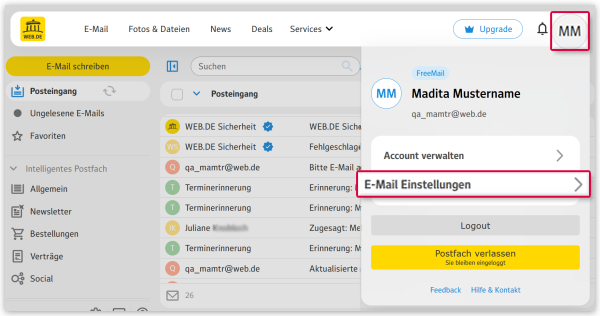
    E-Mail-Einstellungen

  5. Tippen Sie unter "Ordner" auf Filterregeln.

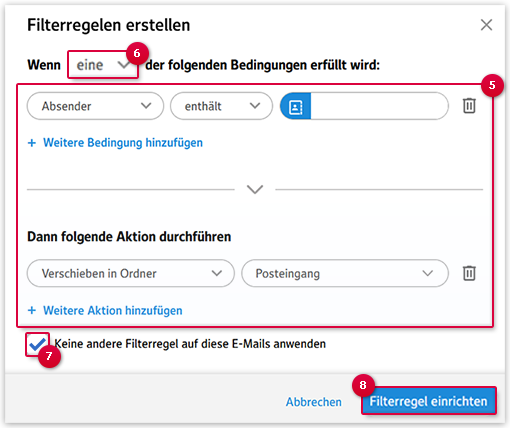
Sie befinden sich in den Filterregel-Einstellungen und haben folgende Optionen:


  • Filterregel einrichten:

    Wählen Sie einen der Vorschläge unter "Häufig genutzte Filterregeln" aus oder tippen Sie unter "Benutzerdefinierte Filterregeln" auf Eigene Filterregeln erstellen.


  • Filterregel bearbeiten/deaktivieren/löschen:

    Wenn Sie eine bestehende Filterregel bearbeiten möchten, tippen Sie unter "Ihre erstellten Filterregeln" auf den entsprechenden Eintrag, tippen danach auf das rechts erscheinende Schraubenschlüssel-Symbol und anschließend auf eine der weiter links eingeblendeten Optionen.


  • Priorität von Filterregeln ändern:

    Tippen Sie unter "Ihre erstellten Filterregeln" auf den entsprechenden Eintrag und tippen Sie danach auf die rechts erscheinenden Pfeil-Symbole.

War dieser Artikel hilfreich?