Foto-Backup in der WEB.DE Mail App für iOS aktivieren

Aktivieren Sie den Foto-Backup, um Fotos und Videos, die Sie mit Ihrem iPhone/iPad erstellt haben, zusätzlich im Bereich "Fotos & Dateien" Ihrer WEB.DE Mail App für Android zu speichern. Durch diese automatische Sicherung im Online-Speicher sind Ihre Fotos und Videos vor Verlust geschützt.

Die automatische Sicherung synchronisiert vorhandene Kamerafotos beim ersten Start der App automatisch. Im Anschluss werden neue Kamerafotos synchronisiert, sobald Sie diese erstellen, das heißt, die Sicherung startet gemäß Ihren Einstellungen automatisch im Hintergrund, auch wenn die App nicht aktiv ist.
Info:

Um Ihr mobiles Datenvolumen zu schonen, empfehlen wir die Synchronisation ausschließlich über WLAN.

  1. Tippen Sie oben links auf das Profil-Symbol (mit Ihren Namensinitialen oder Ihrem Profilbild).
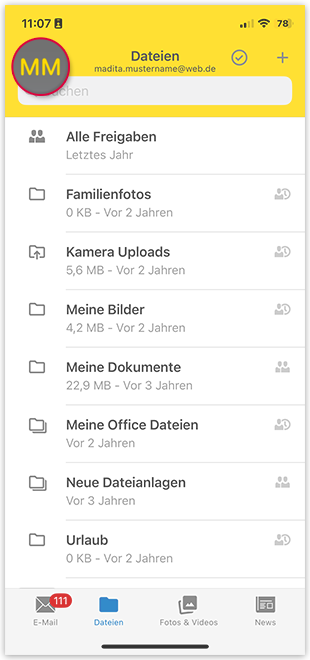


  2. Tippen Sie unterhalb der Speicherplatz-Anzeige auf Foto-Backup.
  3. Tippen Sie auf Backup deine Fotos.
    Bei erstmaliger Aktivierung erscheint ein Hinweis-Fenster, in dem Sie die Einstellungen Ihres Gerätes öffnen müssen, um den Zugriff der App auf Ihre Fotos zu erlauben.
  4. Tippen Sie ggf. im Hinweis-Fenster auf Einstellungen öffnen.
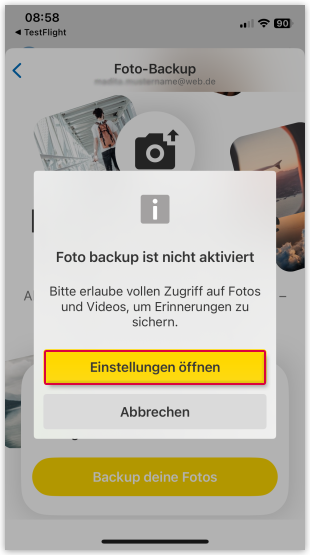
    Einstellungen öffnen

    Die Einstellungen öffnen sich.
  5. Tippen Sie auf Fotos und setzen Sie anschließend einen Haken bei Voller ZugriffVollen Zugriff erlauben.
    Der Zugriff auf Fotos wurde für die WEB.DE Mail App für iOS aktiviert.
  6. Wechseln Sie zurück in die WEB.DE Mail App für iOS, um die in den nächsten Schritten beschriebenen Einstellungen vorzunehmen.
  7. Legen Sie fest, ob Sie entweder alle Aufnahmen auf Ihrem iOS-Gerät oder nur neue Aufnahmen sichern möchten, also Aufnahmen, die nach dem Aktivierungsdatum erstellt worden sind.
    • Nur neue Aufnahmen: Regler nach rechts (Option aktiviert)
    • Alle Aufnahmen: Regler nach links (Option deaktiviert)
    Wenn alle Aufnahmen gesichert werden sollen, kann das je nach Datenmenge eine Weile dauern.
  8. Legen Sie fest, ob Dateien entweder nur im WLAN oder sowohl im WLAN als auch über das Mobilfunknetz hochgeladen werden sollen.
    • Nur WLAN: Regler nach rechts (Option aktiviert)
    • WLAN und Mobilfunknetz: Regler nach links (Option deaktiviert)
  9. Legen Sie fest, ob Sie entweder nur Fotos oder sowohl Fotos als auch Videos sichern möchten.
    • Nur Fotos: Regler nach links (Option deaktiviert)
    • Fotos und Videos: Regler nach rechts (Option aktiviert)
  10. Um die automatische Fotosicherung zu starten, tippen Sie auf Sicherung aktivieren.
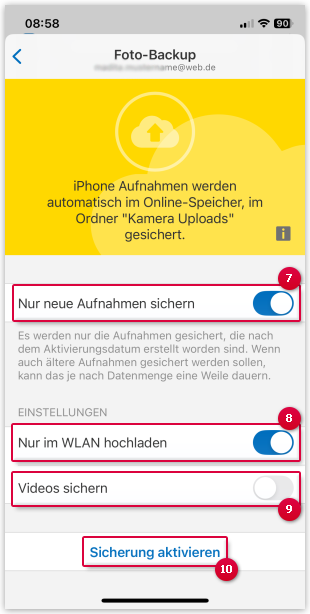
    Automatische Sicherung und Synchronisation einschalten

iPhone-Aufnahmen werden nun automatisch im Bereich "" im Ordner "Kamera Uploads" gesichert. Die vollständig hochgeladenen Fotos finden Sie im Ordner "Kamera Uploads", der wiederum nach Monaten unterteilte Unterordner enthält (z.B. "2026-02").

War dieser Artikel hilfreich?