Kündigungswecker einrichten

Sie können sich zu Ihren laufenden Verträgen & Abos einen Kündigungswecker direkt im Intelligenten Postfach einrichten.

So richten Sie einen Kündigungswecker über die E-Mail-Ansicht ein

  1. Loggen Sie sich auf www.web.de in Ihr WEB.DE Postfach ein und klicken Sie auf E-Mail.
  2. Öffnen Sie eine E-Mail, die sich auf einen laufenden Vertrag oder ein Abonnement bezieht.
  3. Klicken Sie in der grauen Leiste oberhalb der E-Mail rechts auf Weitere Aktionen.
  4. Klicken Sie auf Kündigungswecker einrichten.
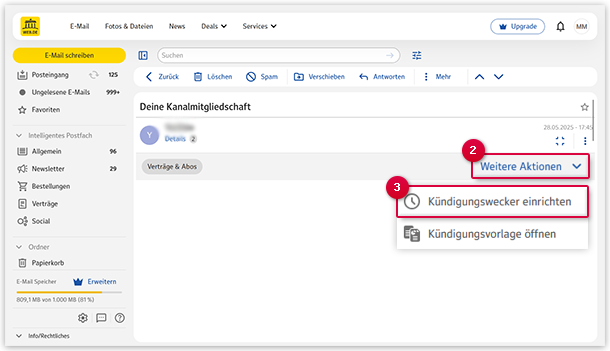


    Das Eingabefenster zur Erstellung eines neuen Termins innerhalb des Kalenders öffnet sich.
  5. Informieren Sie sich über die Kündigungsfrist des jeweiligen Vertrags und wählen Sie entsprechend das Datum aus, an dem Sie erinnert werden möchten.
  6. Setzen Sie einen Haken neben Ganztätig.
  7. Klicken Sie auf Termindetails und ändern Sie den Zeitpunkt der Erinnerung auf mindestens einen Tag vorher.
    Info:

    So ist sichergestellt, dass Sie rechtzeitig an die Kündigung des Vertrags erinnert werden.

  8. Klicken Sie anschließend auf Speichern.
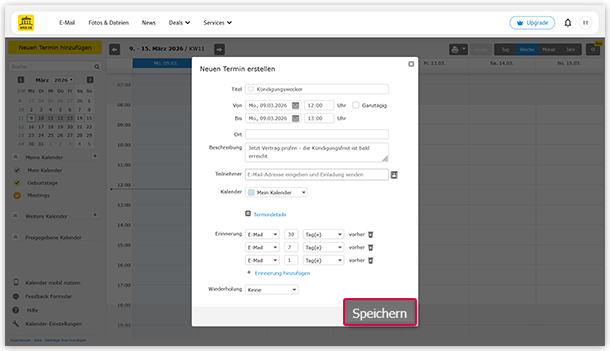


Der Kündigungswecker wurde erfolgreich eingerichtet.

So richten Sie einen Kündigungswecker über den Kalender ein

  1. Loggen Sie sich auf www.web.de in Ihr WEB.DE Postfach ein.
  2. Klicken Sie in der oberen Menüleiste auf Services und danach auf Kalender.
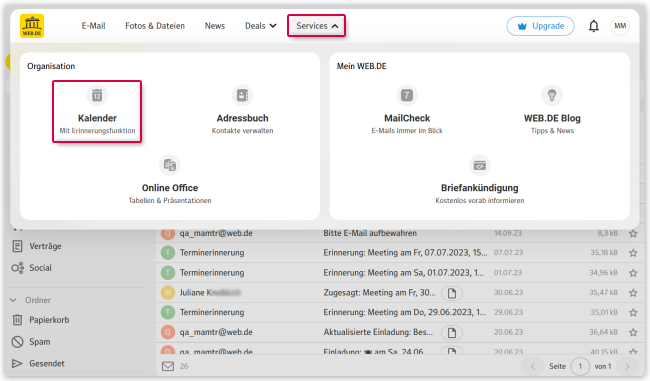


  3. Klicken Sie oben links auf Neuen Termin hinzufügen.
    Das Eingabefenster zur Erstellung eines neuen Termins innerhalb des Kalenders öffnet sich.
  4. Informieren Sie sich über die Kündigungsfrist des jeweiligen Vertrags und wählen Sie entsprechend das Datum aus, an dem Sie erinnert werden möchten.
  5. Setzen Sie einen Haken neben Ganztätig.
  6. Klicken Sie auf Termindetails und ändern Sie den Zeitpunkt der Erinnerung auf mindestens einen Tag vorher.
    Info:

    So ist sichergestellt, dass Sie rechtzeitig an die Kündigung des Vertrags erinnert werden.

  7. Klicken Sie anschließend auf Speichern.

    Screenshot

Der Kündigungswecker wurde erfolgreich eingerichtet.

War dieser Artikel hilfreich?