Benutzerdefinierte Filterregeln

Wenn die häufig genutzten Filterregeln nicht die für Sie gewünschten Aktionen abdecken, können Sie über benutzerdefinierte Filterregeln Ihre eigenen, komplexen Filterregeln bauen.

Wenn keiner der vorgeschlagenen Quickfilter passt, können Sie auch einen benutzerdefinierten Filter zusammenstellen.

  1. Loggen Sie sich am PC/Laptop über www.web.de in Ihr Postfach ein.
  2. Klicken Sie in der oberen Menüleiste auf das Symbol mit Ihren Namensinitialen und danach auf E-Mail-Einstellungen.
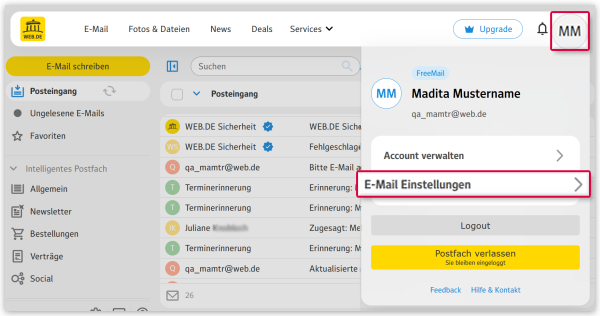
    E-Mail-Einstellungen

  3. Klicken Sie links unter "Ordner" auf Filterregeln.
  4. Klicken Sie auf Eigene Filterregeln erstellen.
  5. Wählen Sie aus, welche Bedingungen welche Aktionen auslösen sollen.
    Bei Bedarf können Sie mehrere Bedingungen und mehrere Aktionen hinzufügen.
  6. Um festzulegen, ob nur eine oder alle Bedingungen erfüllt sein müssen, damit die Aktion(en) ausgeführt werden, wählen Sie oben im Fenster eine bzw. alle aus.
  7. Um zu verhindern, dass die Filterregel anderen Filterregeln widerspricht, die Sie angelegt haben, können Sie die Option Keine weitere Filterregel auf diese E-Mails anwenden auswählen.
  8. Klicken Sie zum Speichern auf Filterregel einrichten.
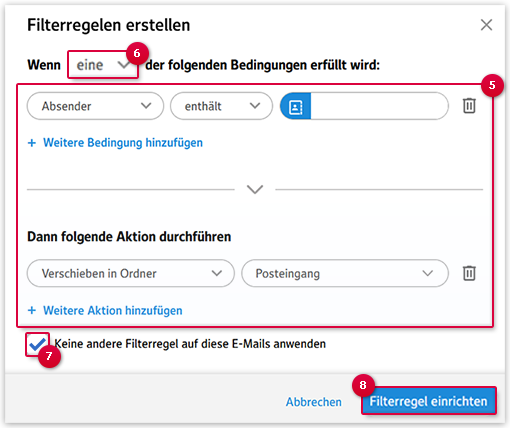
    Es wird automatisch überprüft, ob die Filterregel Sinn ergibt, und ob sie eventuell zu ungewolltem Datenverlust führt.
Tipp:

Wenn Sie sich nicht sicher sind, ob die Filterregel wie geplant funktioniert, können Sie die Filterregel vor dem Speichern testen: Lassen Sie betroffene E-Mails beispielsweise nicht löschen, sondern in einen Ordner verschieben. Wenn nach einem Testzeitraum keine Irrläufer in diesem Ordner landen, können Sie die Filterregel wie geplant einsetzen.

War dieser Artikel hilfreich?