Navigation auf-/zuklappen
Dateien senden oder freigeben
Sie können Dateien in Ihrem Online-Speicher mit Freunden und Bekannten teilen, indem Sie diesen Personen einen Freigabelink senden. Außerdem können Sie die Dateien als E-Mail-Anhang versenden.
Wenn Sie Dateien freigeben, können die Empfänger des Freigabelinks auf die Dateien in Ihrem Online-Speicher zugreifen und die Dateien herunterladen. Sie können die Freigabedauer einschränken und die Freigabe mit einem Passwort schützen. Damit lassen sich größere Dateien teilen. Kleinere Dateien können auch direkt einer E-Mail angehängt werden.
Datei als E-Mail-Anhang versenden
-
Klicken Sie auf Senden.
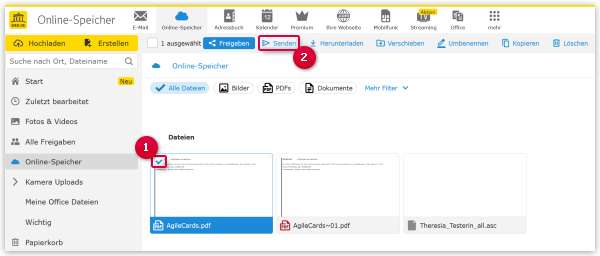 Es öffnet sich eine neue E-Mail. Die ausgewählte Datei ist bereits im Anhang dieser E-Mail enthalten. Sie können die E-Mail nun wie gewohnt verfassen und versenden.
Einzelne Datei freigeben
-
Klicken Sie auf Freigeben.
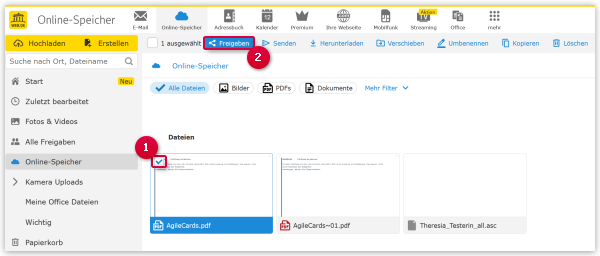 Auf der rechten Seite erscheint ein Fenster.
 -
Klicken Sie auf das Zahnrad-Symbol.
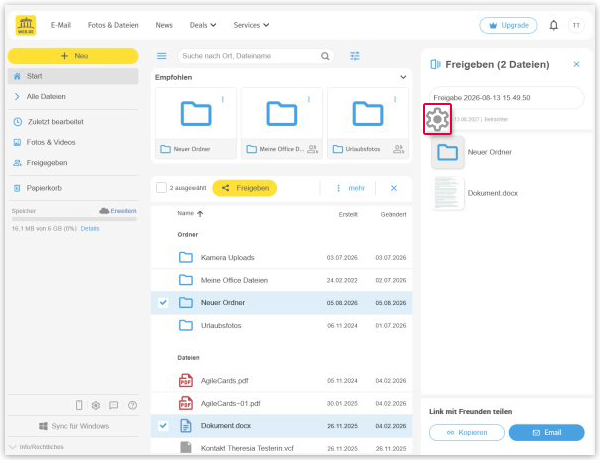
-
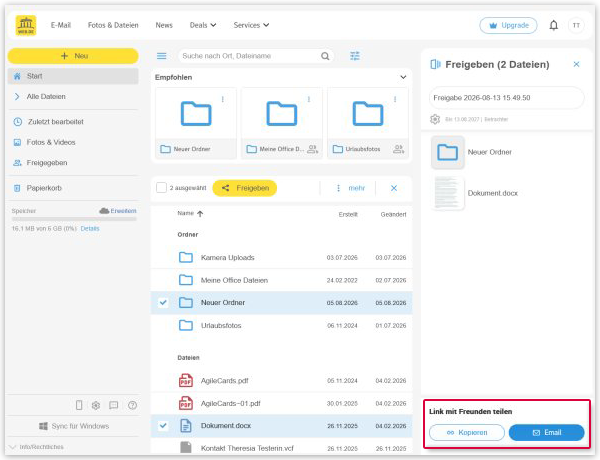
Klicken Sie entweder auf Kopieren, um den Freigabelink in die
Zwischenablage zu kopieren und an anderer Stelle einfügen zu können, oder klicken Sie auf
E-Mail, wenn Sie den Freigabelink direkt per E-Mail versenden möchten.
Mehrere Dateien freigeben
-
Klicken Sie auf Freigeben.
Auf der rechten Seite erscheint ein Fenster.
-
Geben Sie oben einen neuen Namen für Ihre Sammlung freigegebener
Dateien ein.
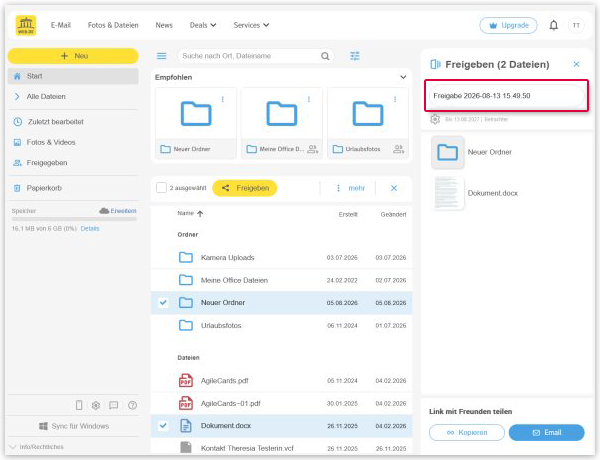
-
Klicken Sie auf das Zahnrad-Symbol.
-
Klicken Sie entweder auf Kopieren, um den Freigabelink in die
Zwischenablage zu kopieren und an anderer Stelle einfügen zu können, oder klicken Sie auf
E-Mail, wenn Sie den Freigabelink direkt per E-Mail versenden möchten.
War dieser Artikel hilfreich?