Navigation auf-/zuklappen
So erstellen Sie einen Passkey
Erfahren Sie, wie Sie für Ihr WEB.DE Konto einen Passkey auf Ihrem iPhone, iPad oder Android-Gerät erstellen.
Am PC/Laptop
-
Loggen Sie sich über die WEB.DE Webseite in Ihr Postfach ein,
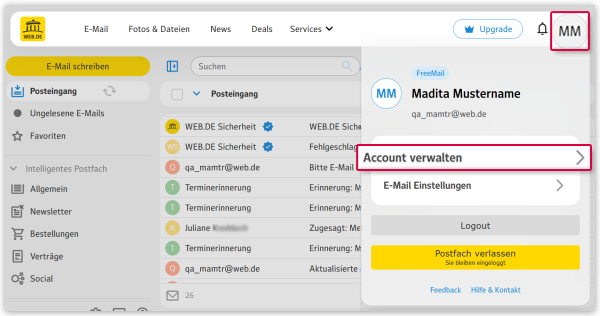
klicken Sie in der oberen Menüleiste auf das Symbol mit Ihren Namensinitialen und danach
auf Account verwalten.
 Sie werden zur Übersicht des WEB.DE Kundencenters weitergeleitet.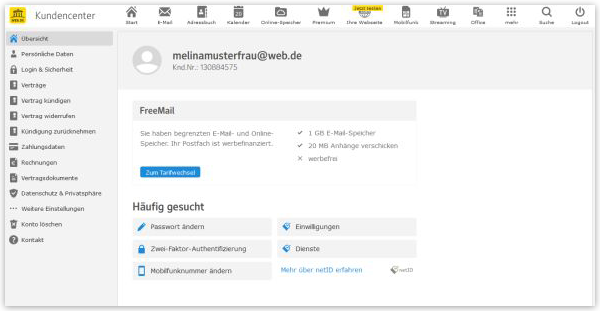
-
Geben Sie das Passwort für Ihr
Konto ein und klicken Sie anschließend auf
Bestätigen.
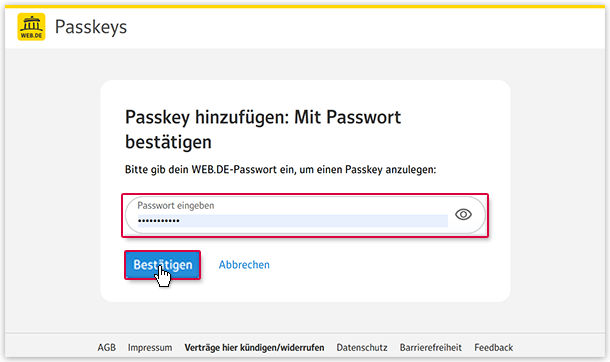
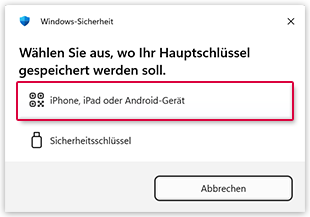
Ein zweites Fenster öffnet sich. -
Klicken Sie auf iPhone, iPad oder Android-Gerät.
Am iPhone/iPad
Voraussetzungen: Sie müssen in der WEB.DE Mail App für iOS in Ihrem
Konto angemeldet sein.
-
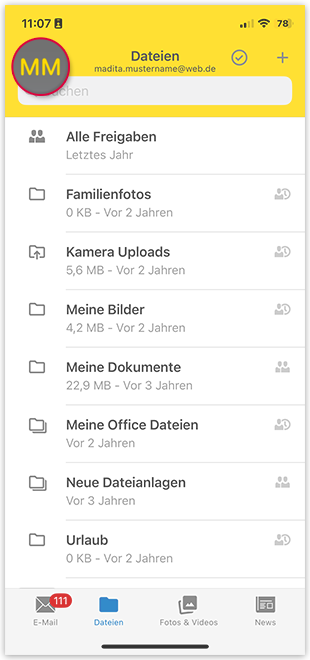
Tippen Sie oben links auf das Profil-Symbol (mit Ihren Namensinitialen oder Ihrem
Profilbild).
-
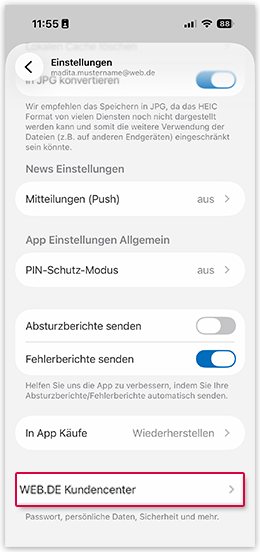
Tippen Sie auf WEB.DE Kundencenter.
-
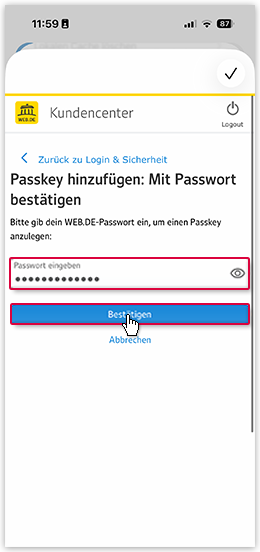
Geben Sie das Passwort für Ihr
Konto ein und tippen Sie anschließend auf
Bestätigen.
-
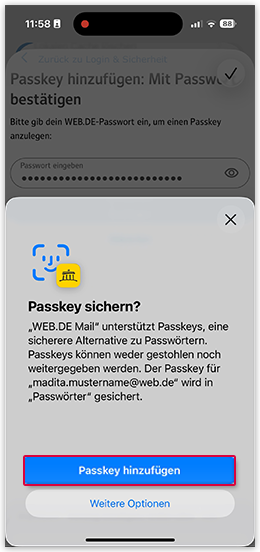
Tippen Sie auf Passkey hinzufügen.
Am Android-Gerät
Voraussetzungen: Sie müssen in der WEB.DE Mail App für iOS in Ihrem
Konto angemeldet sein.
-
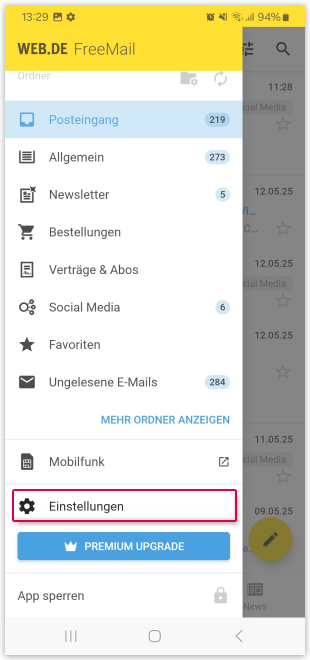
Tippen Sie in der links eingeblendeten Menü-Navigation auf
Einstellungen..
-
Tippen Sie auf WEB.DE Kundencenter.
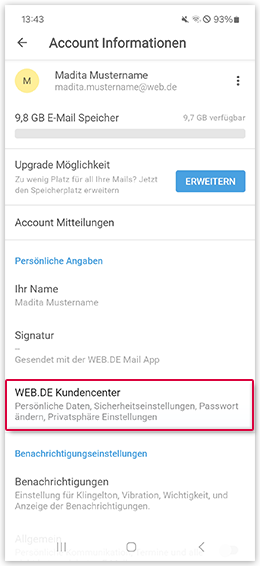
Es öffnet sich ein neues Browser-Fenster. -
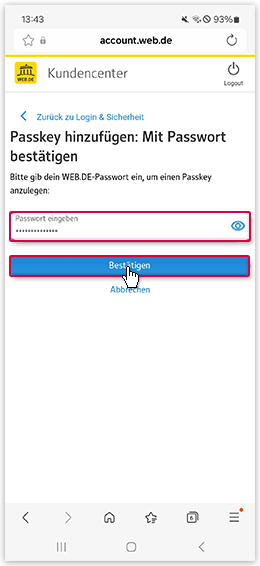
Geben Sie das Passwort für Ihr
Konto ein und tippen Sie anschließend auf
Bestätigen.
-
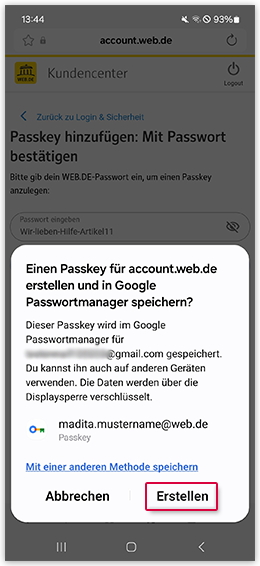
Tippen Sie auf Erstellen.
War dieser Artikel hilfreich?